


CRM-форма – это своего рода «анкета», в которую мы можем добавить поля, необходимые для заполнения. Эти поля могут быть из разных сущностей: контакт, компания, лид, сделка, смарт-процесс – зависит от того, что вы будете создавать после заполнения формы. Это могут быть как системные, так и пользовательские поля.
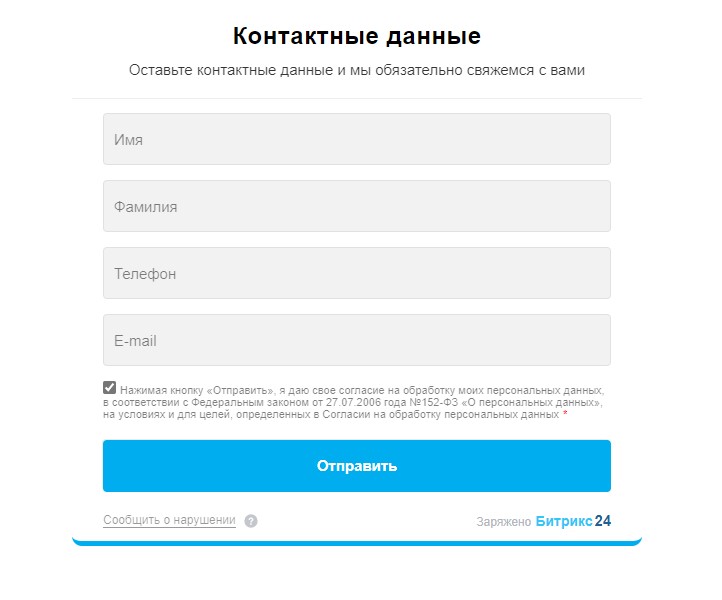
CRM-форма нужна для сбора информации от клиентов. Есть множество вариантов использования:
Вы можете расположить формы на сайте, отправлять клиентам письмом или в мессенджеры.
Также CRM-форму можно использовать как инструмент для внутренних задач, например, для быстрого заведения лидов или контактов в условиях, когда нет доступа к компьютеру. Вы можете перейти по ссылке, заполнить форму, а Битрикс24 создаст сущность, которую вы сможете обработать позже.
По CRM-формам можно собирать данные в цели Яндекс.Метрики, например:

3. Далее вы выбираете сущность CRM, которую хотите создавать, а также, что необходимо делать с дубликатами.

4. Вы можете отредактировать заголовок формы и подзаголовок

5. Далее нужно выбрать действие после отправки – это сообщение, редирект или заполнить снова. Каждое из этих действий можно настроить, например поменять текст сообщение или ссылку, на которую будет выполнен редирект.

6. Вам доступна передача значений скрытых полей – поля, которые заполнятся в сущности, но не будут видны в форме.

7. Во вкладке «Другие настройки» можно заполнить название формы и тех, кто будет назначаться ответственным за сущность, созданную на основании формы.

8. И последнее, что мы настроим – это название страницы формы, которое будет отображаться на вкладке браузера. Для этого нам необходимо перейти в возможности формы (кнопка находится в верхнем правом углу), нажать на шестеренку и выбрать вкладку «Настройки страницы». Меняем на нужное нам название и готово!

А если у вас остались вопросы или вы хотите больше про возможности настройки CRM-форм, то наши специалисты с удовольствием проведут консультацию. Заявку можно оставить на нашем сайте.
Как можно использовать CRM-форму
CRM-форма нужна для сбора информации от клиентов. Есть множество вариантов использования:
- форма обратной связи – для сбора ОС от клиентов, например, после получения услуги;
-
форма с контактными данными – для сбора лидов и контактов;
-
формы регистрации – для регистрации на мероприятия;
-
индивидуальные формы – можно настроить и использовать для любых целей.
Вы можете расположить формы на сайте, отправлять клиентам письмом или в мессенджеры.
Также CRM-форму можно использовать как инструмент для внутренних задач, например, для быстрого заведения лидов или контактов в условиях, когда нет доступа к компьютеру. Вы можете перейти по ссылке, заполнить форму, а Битрикс24 создаст сущность, которую вы сможете обработать позже.
По CRM-формам можно собирать данные в цели Яндекс.Метрики, например:
-
Просмотр формы
-
Начато заполнение формы
-
Заполнено поле х
- Успешно заполнена форма
Как настроить CRM-форму
- Необходимо добавить поля в форму, обратите внимание из какой сущности вы добавляете поля:
-
если вы создаете сделку или лид, то можете добавлять поля из контакта;
-
если вы создаете элемент смарт-процесса, то поля должны быть из него или клиента (при условии, что эта настройка включена);
-
если вы добавите поля из лида, а создавать будете сделку, то поля заполнены не будут.

2. Соглашение уже заполнено по умолчанию, но вы можете добавить свое.
3. Далее вы выбираете сущность CRM, которую хотите создавать, а также, что необходимо делать с дубликатами.
4. Вы можете отредактировать заголовок формы и подзаголовок
5. Далее нужно выбрать действие после отправки – это сообщение, редирект или заполнить снова. Каждое из этих действий можно настроить, например поменять текст сообщение или ссылку, на которую будет выполнен редирект.
6. Вам доступна передача значений скрытых полей – поля, которые заполнятся в сущности, но не будут видны в форме.
7. Во вкладке «Другие настройки» можно заполнить название формы и тех, кто будет назначаться ответственным за сущность, созданную на основании формы.
8. И последнее, что мы настроим – это название страницы формы, которое будет отображаться на вкладке браузера. Для этого нам необходимо перейти в возможности формы (кнопка находится в верхнем правом углу), нажать на шестеренку и выбрать вкладку «Настройки страницы». Меняем на нужное нам название и готово!
А если у вас остались вопросы или вы хотите больше про возможности настройки CRM-форм, то наши специалисты с удовольствием проведут консультацию. Заявку можно оставить на нашем сайте.